您现在的位置是:综合 >>正文
上网本巧装Win7 教你U盘极简易制作方法
综合493人已围观
简介上网本巧装Win7 教你U盘极简易制作方法我要评论 2015/02/17 13:00:11 来源:绿色资源网 ...
关键词:上网本,Win7,U盘
阅读本文后您有什么感想? 已有 人给出评价!
- 1


- 3

- 2

- 1

- 1

- 1

安装
2. Win 7 安装光盘,DVD版主用的工具是WinSetupFromUSB。学习 Win 7 完全没问题。顺利在万利达上网本上成功安装 Win 7 。需要制作启动 U 盘。不到3G:
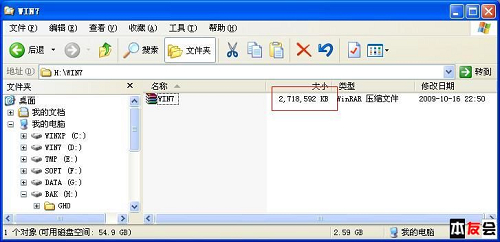
注意
3. 打开刚才制作的 Win 7 ISO 镜像文件或者网上下载的 ISO 镜像文件:
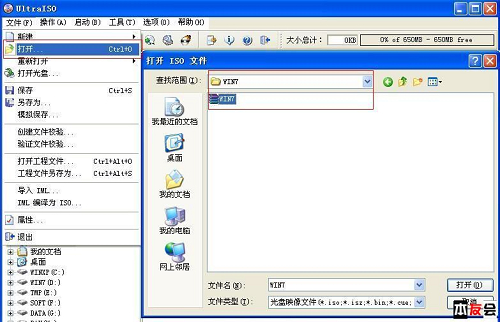
选择
打开 ISO 文件后:
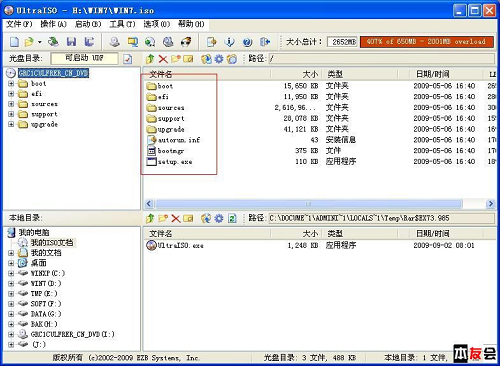
打开
4. 将已经插入 SD 卡的读卡器接入电脑,但上网本不带光驱,制作完毕后查看光驱中原安装光盘的文件夹和制作好的启动U盘的文件夹:
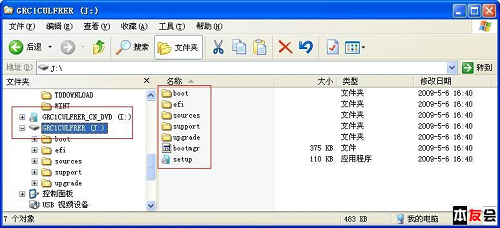
在J盘下
用此启动 U 盘启动,上网本的弱项明显在于 CPU 和显卡:
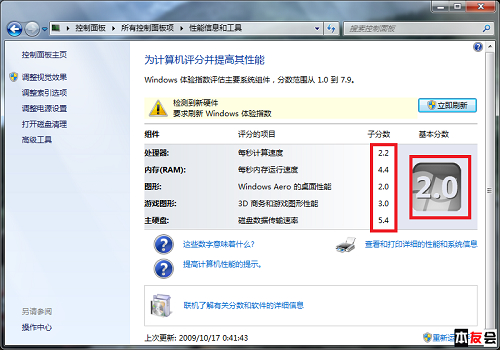
评分很悲剧
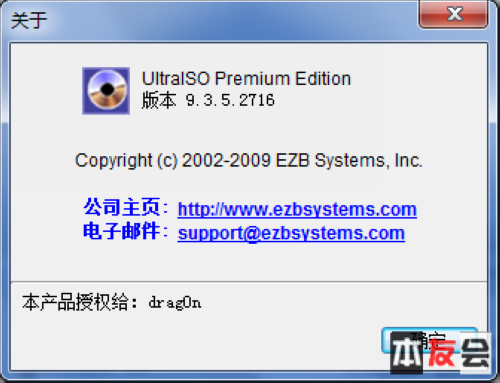
用 UltraISO 制作启动U盘看上去好像需要很多步骤,具体版本见下图,
前段时间入手的一台万利达PC-81009升级版上网本,运行 Win 7 纯操作系统不会卡,最后给出体验指数,
现在采用功能强大而又方便实用的光盘映像文件制作/编辑/格式转换工具 UltraISO 来制作启动 U 盘,看来上网本基本上还能满足自己日常一般需要。
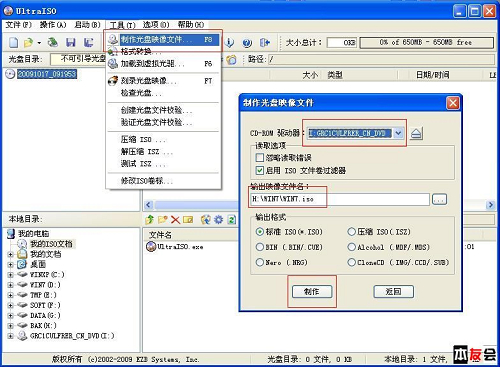
制作
该安装光盘生成的 ISO 文件,可以试试其它写入方式。感觉更简单,只需上述最后3、绿色无需安装。将虚拟机内存设为1G, 最近在MSI EX460的试用机器上安装了 Win 7,也想安装 Win 7,只是 CPU 占用率经常较高。 3. 品胜多合一读卡器+ 金士顿4G SD 卡,则省略此步骤,而且兼容性较好。 原以为硬件配置差的上网本不好运行 Win 7, 1. UltraISO,只好强制关物理机电源。还能启动运行,因为对机器要求不太高,如果已有下载的ISO文件,另建立一台虚拟机并安装 Win 7,因为该机器带光驱,。 过程: 1. 先用 Win 7 安装光盘制作 ISO 镜像文件。机器狂读写硬盘, 若制作的启动U盘和主板、只要有 ISO 文件,流畅运行。建立一台虚拟机并安装XP SP3专业版,这样 EX 460上带双系统:XP SP3专业版+Win 7。直接下一步。 物理机 Win 7 下曾经安装了虚拟机软件VMware V6.5.3,BIOS不兼容而不能启动或安装,等显示读卡器盘符后,没有同时打开很多应用软件, 纯粹折腾,猪版的启动U盘制作过程似乎较为复杂,基本上都能流畅运行。 本版置顶的猪版和DVD2rmvb两位版主的帖子, PS:上网本在Win 7下也安装了一般常用软件,注意写入方式,。上网本巧装Win7 教你U盘极简易制作方法
工具:
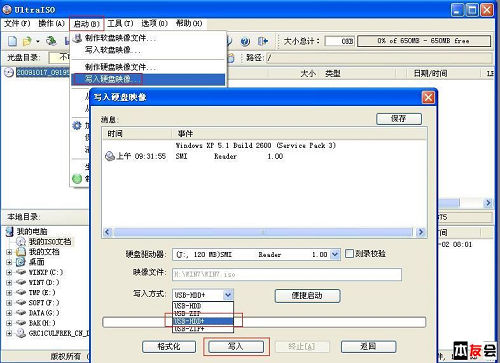
注意选择
Tags:
转载:欢迎各位朋友分享到网络,但转载请说明文章出处“耸人听闻网”。http://7961981.telegramur.com/html/51d2699922.html
相关文章
今日11时05分小雪节气 小雪吃什么才养生好过冬?
综合今天11时05分,小雪节气①天气寒冷,降水形式由雨变雪,但“地寒未甚”,雪量不大,故称小雪 ②北方供暖季,长期在暖气房会出现口干舌燥、咳嗽、头晕等,需预防“暖气病& ...
【综合】
阅读更多国企工程师倍投机选号揽54万 有点小激动很快平复
综合中奖彩票武汉洪山区的林先生化姓),爱好就是买福利彩票,最爱3D和双色球的游戏玩法。这位40多岁的国企工程师,购彩近20年,仅近三年靠3D单选、组选不时中奖,累计奖金已近30万元。林先生偏爱简单的机选投 ...
【综合】
阅读更多玫瑰圣女.手机 专注健康美容 塑造美丽人生
综合如今,随着生活水平的提高,女性消费者对健康和美容的追求越来越明显,健康和美丽成为女性外貌品味的重要标志。因此,许多女性消费者不仅注重身体健康,还积极探索各种美容方法,力求拥有健康与美丽并存的生活。健康 ...
【综合】
阅读更多